深入解析
如何实现一个离线也能用的 Ctrl+K 命令面板
发布于· 阅读约 2 分钟· Anton Shubin
其他语言:العربية、Deutsch、English、Español、Français、日本語、Português (Brasil)和Русский

要点速览
- 命令面板应该能操作应用,而不只是搜索。页面、创建操作和设置都是命令,按下 Enter 设置立即生效。
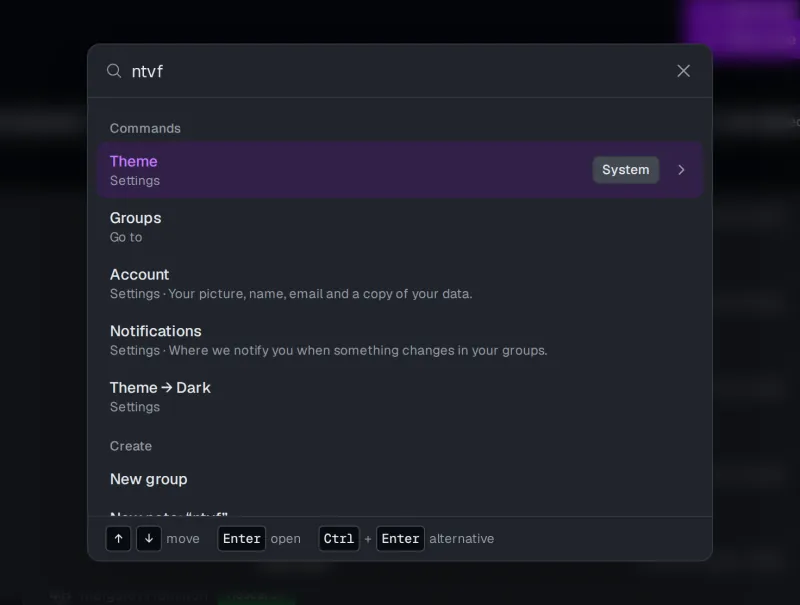
- 匹配词首,每个词允许一处拼写错误,再按另一种键盘布局读一遍查询。于是 “notse” 能找到 Notes,“ntvf” 能找到 Theme。
- 永远不要停在 “No results”。提议创建输入的内容,服务器连不上时搜索设备上的副本,需要联网的命令变灰显示。
- 让它保持为一份纯列表:输入应用状态,输出命令。快捷键来自应用唯一的快捷键列表,所以面板和快捷键对话框永远一致。
要实现一个离线也能用、让人一直愿意用的 Ctrl+K 命令面板,就让它做到三件事。第一,它能操作应用:每个页面、每个 “New…” 和每项设置都是一条命令。第二,它容忍人们真实的打字方式:拼错、只打半个词、键盘布局切错。第三,它从不把你带进死胡同:什么都没匹配上时,它提议创建你输入的东西;没有网络时,它搜索你设备上的副本。在 Seed 里,这一切都来自一个文件里的一份命令列表。
这篇文章写给正在给自己的 Web 应用加 Ctrl+K 的开发者。我先展示面板能做什么,再讲构建它的那个文件,配真实代码。
除了搜索,Ctrl+K 还应该做什么?
打开面板,什么都不输入。它已经有用了:Recent(最近)下是你最近选过的五项,还有当前页面的命令、你最新的笔记,以及 Create(创建)。我自己打开面板,大多数时候要么是“带我回到那个东西”,要么是“在这里做那件显而易见的事”,两者都不该需要打字。
只输入一个 >,它会列出应用能做的一切,分在五个标题下:This page(本页)、Go to(前往)、Create、Settings(设置)和 Account(账号)。输入别的内容时,匹配到的命令共用一个 Commands(命令)标题,每一行注明它所属的区,Create 排在它们下面。有几个决定被证明是值得的(文中的例子用的都是英文界面的应用):
- 设置立即生效。 输入
light,按 Enter:页面变亮,面板保持打开。输入dark,Enter,又回来了。不用跑去设置页看自己喜不喜欢。 - 快捷键就在命令旁边。 New note 那一行显示它的快捷键 N。由两个键组成的快捷键,比如先按 G 再按 N 打开 Notes 页面,列在 Keyboard shortcuts 对话框里,而这个对话框读取的是同一份命令列表。速查表是内置的。
>表示只看命令。 查询以>开头,接着往下输入,笔记和群组就不会挡路。- Enter 会等答案。 面板对每次查询只给一个答案,笔记也包含在内。服务器还没回复你就按了 Enter,它会等,所以你永远不会打开半秒前碰巧排在第一的那一行。
只能找笔记的搜索框只是半个命令面板。另一半,才是人们愿意把手留在键盘上的原因。
它怎样透过拼写错误和切错的键盘布局找到东西?
输入 notse,第一行就是 Notes 页面。输入 ntvf,得到 Theme,就像上面那张图。第二个看起来像是猫从键盘上走过。其实它是 “тема”,俄语里的“主题”,只是键盘还停在英文布局上打出来的。我的键盘有英文和俄文两种布局,切错的次数多到 ntvf 已经成了一个测试用例。
匹配器遵循几条简单的规则:
- 忽略大小写和变音符号。
- 词的顺序随意,你输入的每个词只需是命令名称或某个别名中某个词的开头。
no all就足以找到 “all notes”。 - 四个字母及以上的词可以带一处拼写错误:多一个字母、少一个字母、错一个字母,或者两个字母互换。
- 查询还会按另一种键盘布局读一遍,并且跨字母表匹配,所以拉丁字母能找到俄语词,反过来也一样。目前支持的是英文和俄文布局,其他布局组合需要各自的键位映射表。
多行都匹配时,更干净的匹配胜出:完全相同的名称第一,然后是以查询开头的名称,然后是词匹配,然后是别名,然后是另一种布局,拼写错误排最后。所以容忍拼写错误永远不会把正确答案挤下去。
每条命令还带着人们会尝试的词,英文和俄文都有。Notes 能被 “all notes” 和 “заметки” 找到,Activity 能被 “history”、“log” 和 “audit” 找到。没人记得你给页面起的名字,他们记得的是自己会怎么叫它。
常见的替代方案是模糊匹配器,就是那种只要字母按顺序出现就算匹配的。它更适合文件选择器,在那里 gtn 应该找到 go-to-notes.ts。但对命令列表来说它太宽松了:几个字母就能匹配到和你本意毫不相干的行,而且它仍然不知道 ntvf 是一个词。词首加一处拼写错误更严格,正适合人起的短名称。
每个词一处拼写错误是上限。一个词里有两处错误就什么也找不到:匹配器毕竟不会读心。匹配器放在一个 MIT 许可的共享库 @spy4x/platform 里,不用 Seed 的其他部分也能单独引入。它对每条命令的名称只预处理一次,所以每次按键只需付出排序的开销。
什么都没匹配上时它显示什么?
“No results”(无结果)等于面板在叫你走开。Seed 的面板从不说这句话,因为你输入的任何内容,都是下一个东西的好标题。
输入 Palette demo。没有东西叫这个名字,于是 Create 区提议 New note: “Palette demo”。按 Enter 打开新建笔记表单,标题已经填好。按 Ctrl+Enter 则跳过表单:笔记直接创建并打开。
这些行是根据查询生成的,从不拿去和查询匹配,所以任何文本都能得到它们:
export function quickCreateRows(context: PaletteContext, query: string): PaletteOption[] {
  const { t, currentGroup } = context
  const title = query.trim()
  if (title === "") return []
  const writable = currentGroup?.canWrite && context.notes !== false ? currentGroup : null
  const row = (entity: QuickCreateEntity, key: string): PaletteOption => ({
    id: `quick-create-${entity}`,
    label: t.t(`Search.withText`, { label: t.t(key), text: isolate(quoted(title)) }),
    group: t.t(`Search.create`),
    choice: { kind: "quick-create", entity, title },
  })
  // ……此人在这里有写权限时,加一条笔记和一个标签,再加一个群组
}
没有写权限的 viewer 看不到 “New note” 这一行。面板只提供页面上的按钮会提供的东西。
它怎样在离线时继续工作?
没有网络时会出两种问题:搜索没人可问,有些命令没人来执行。面板分别处理。
搜索回退到设备上。 Seed 的应用本来就在浏览器的本地数据库里保存一份你的笔记副本(也就是离线优先那一层(英文))。面板先问服务器,服务器连不上时就改为搜索那份副本:
return async (query, signal) => {
  if (query === "") return { notes: await recentNotes(sources), onDevice: !sources.canCall() }
  if (sources.canCall()) {
    try {
      const answer = await sources.server(query, signal)
      return { notes: answer.notes.map(fromWire), onDevice: false }
    } catch (error) {
      if (signal.aborted || !(isUnreachable(error) || isProxyAnswer(error))) throw error
    }
  }
  return { notes: await notesOnDevice(sources, indexOf, query), onDevice: true }
}
这就是 apps/spa/src/state/search.ts。其中有三个细节很重要:
- 标题会变成 “Notes on this device”(本设备上的笔记),让你知道答案可能比服务器上的旧。
- 只有服务器不可达才会触发回退。拒绝,比如触发了频率限制,会显示为错误。把它藏在本地结果后面,等于礼貌地撒谎。
- 设备上可能还留着你已经退出的群组的笔记。搜索只在你当前所属的群组里查找。
本地搜索是设备上的一个小索引,和命令的匹配器是两套不同的引擎,但它容忍同样的输入错误。在演示站里断开网络,输入两个 l 的 pallette,照样能找到你在上文用 Ctrl+Enter 创建的 “Palette demo” 这条笔记。зфдуееу 也一样,那是同一个词在俄文布局下打出来的样子。
需要服务器的命令留在列表里。 离线时,“New group” 或 “Delete my account” 本可以悄悄从列表里消失。那样你会怀疑这个功能到底存不存在。所以它们留在原处,变灰显示,旁边写着 “Needs a connection”(需要联网):
const SERVER_ONLY = new Set(
  [
    `import-notes`,
    `new-group`,
    `keep`,
    `download-data`,
    `change-picture`,
    `delete-account`,
    `turn-off-two-factor`,
    `end-other-sessions`,
  ].map((id) => `action-${id}`),
)

function needsServer(context: PaletteContext, option: PaletteOption): PaletteOption {
  return {
    ...option,
    disabledReason: context.online ? undefined : context.t.t(`Search.needsConnection`),
  }
}
New note 和 New tag 不在这份名单里。它们离线也能用:写入在队列里等着,网络恢复后再发出去。
它是怎么构建的?一份命令列表
整个注册表就是 libs/ui/palette-commands.ts。它是一个纯函数:输入应用状态(你是谁、在哪个群组、是否在线),输出一份选项列表。没有 store,没有 fetch,没有路由。一条命令就是一个条目:
{
  id: "notes",
  key: `Frame.notes`,
  href: (context) => context.notes === false ? null : NOTE_PATHS.list,
  aliases: [`notes list`, `all notes`, `заметки`, `список заметок`],
},
标签的翻译键、要去的地方、能找到它的词。这个人去不了那里时,href 返回 null,这条命令就被略去。
看看这个条目里没有什么:它的快捷键。“先按 G 再按 N” 在这个文件里哪儿都没写。应用只有一份快捷键列表,面板按同一个翻译键去那里查快捷键:
function kbdOf(shortcuts: readonly ShortcutRow[], key: string): string | undefined {
  return shortcuts.find((row) => row.description === key)?.keys
}
所以面板和 Keyboard shortcuts 对话框不可能不一致。另一种做法是把快捷键写在两个地方,它能一直正常工作,直到其中一处改了的那一天。对话框也会反过来读取同一个注册表,列出每条命令以及能找到它的词。
每个选项都带一个 choice,一个小对象,比如 { kind: "quick-create", entity, title }。应用用它的按钮调用的同一个函数来执行它。面板永远不会长出第二套“创建笔记”的实现,然后和真正的那套渐行渐远。
因为是纯函数,测试起来很便宜:不需要浏览器,输入状态,输出行就行。测试读起来就像功能列表,比如 “put Go to Notes first for notse and заметки” 和 “keep each command the server must run listed offline, dimmed with why, and dim none online”。它们在 palette-commands.test.ts 里。
管理后台也有同样的命令面板。它的命令是第二份列表,268 行,其余部分全部共享。
产品怎样加入自己的记录?
Seed 是一个起步模板,所以面板得能找到我从没听说过的东西:你的发票、联系人、项目。产品以记录的形式把它们交给面板:
export interface PaletteRecord {
  /** Unique within its source. */
  id: string
  /** What the palette lists and matches, in the person's language. */
  label: string
  /** The row's second line, such as an amount or a date. It is shown, not matched. */
  detail?: string
  /** Other words that find it, such as a number or an old name. */
  aliases?: readonly string[]
  /** The page a pick opens, as a page command does. */
  href: string
}
一个来源就是一个标题加一个函数,函数返回设备当前持有的记录(search-palette.tsx)。它们在设备上由和命令相同的匹配器来匹配,所以发票也免费获得了对拼写错误和键盘布局的容忍,在线离线都一样。有一个坑:这个函数在每次按键时都会被调用,所以它必须从内存里作答,而且在没有变化时应该返回同样的对象。匹配器对每个对象只预处理一次,之后复用这份结果。
试着把它弄坏
打开演示站,点 “Try it now”(立即试用)。你会得到一个带示例笔记的访客账号。然后:
- 按 Ctrl+K(Mac 上是 ⌘K),输入
notse,再输入ntvf。 - 输入
light,按 Enter,再输入dark,Enter。 - 输入一个没人用过的标题,按 Ctrl+Enter。
- 在浏览器的开发者工具里断开网络,用一个带拼写错误的词搜索那条笔记。
全部代码都以 MIT 许可放在代码仓库里,快捷键列在快捷键页面上。如果你发现某个它本该容忍却没容忍的拼写错误,那就是一个我还没写的测试。