A fondo
Cómo crear una paleta de comandos Ctrl+K que funcione sin conexión
Publicado el · 9 min de lectura· Anton Shubin
Función de Seed: Atajos de teclado →
También disponible en: العربية, Deutsch, English, Français, 日本語, Português (Brasil), Русский y 简体中文

En resumen
- Una paleta de comandos debe manejar la app, no solo buscar en ella. Páginas, acciones de crear y ajustes son comandos, y un ajuste cambia en cuanto pulsas Enter.
- Busca por inicio de palabra, admite una errata por palabra y lee la consulta también en la otra distribución de teclado. Así «notse» encuentra Notes y «ntvf», Theme.
- Nunca acabes en «No results». Ofrece crear lo que se ha escrito, busca en la copia del dispositivo si el servidor no responde y atenúa lo que necesita conexión.
- Que sea una sola lista pura: entra el estado de la app y salen comandos. Las teclas vienen de la única lista de atajos de la app, así que la paleta y el diálogo de atajos nunca discrepan.
Para crear una paleta de comandos Ctrl+K que funcione sin conexión y que la gente siga usando, haz que cumpla tres cosas. Maneja la app: cada página, cada «New…» y cada ajuste es un comando. Perdona cómo escribe la gente de verdad: una errata, media palabra, la distribución de teclado equivocada. Y nunca te deja en un callejón sin salida: si nada coincide, ofrece crear lo que has escrito, y sin red busca en la copia que hay en tu dispositivo. En Seed todo eso sale de una sola lista de comandos en un solo archivo.
Este artículo es para quien está añadiendo Ctrl+K a su propia app web. Primero enseño lo que hace la paleta y después el archivo del que sale, con el código real. Los ejemplos usan la app en inglés.
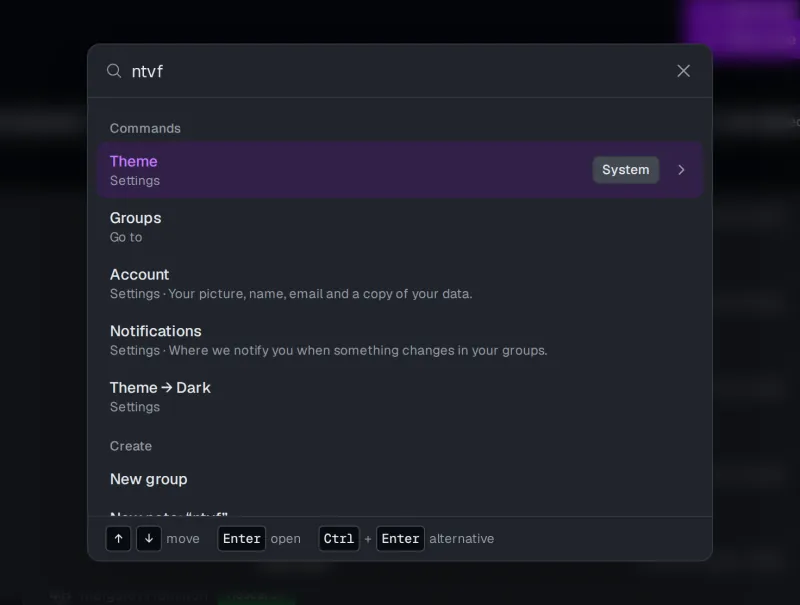
¿Qué debe hacer Ctrl+K además de buscar?
Abre la paleta y no escribas nada. Ya es útil: tus cinco últimas elecciones bajo Recent (recientes), los comandos de la página en la que estás, tus últimas notas y Create. Casi todas mis propias visitas a una paleta son «llévame otra vez a aquello» o «haz lo obvio aquí», y ninguna de las dos debería exigir escribir.
Escribe solo > y lista todo lo que puede hacer la app, bajo cinco encabezados: This page (esta
página), Go to (ir a), Create, Settings y Account. Escribe cualquier otra cosa y los comandos que
coinciden comparten un solo encabezado, Commands (comandos), cada fila con el nombre de su sección,
y Create debajo de ellos. Algunas decisiones que salieron bien:
- Los ajustes actúan al momento. Escribe
light, pulsa Enter: la página se vuelve clara y la paleta sigue abierta. Escribedark, Enter, y vuelves a estar como antes. No hace falta ir a una página de ajustes para ver si te gusta. - Las teclas están junto a los comandos. New note muestra su tecla, N, en su fila. Un atajo de dos teclas, como G y luego N para la página de notas, aparece en el diálogo Keyboard shortcuts, que lee la misma lista de comandos. La chuleta ya viene incluida.
>significa solo comandos. Empieza la consulta con>y sigue escribiendo: las notas y los grupos dejan de estorbar.- Enter espera la respuesta. La paleta da una sola respuesta por consulta, notas incluidas. Si pulsas Enter antes de que el servidor conteste, espera, así que nunca abres la fila que por casualidad iba primera hace medio segundo.
Un buscador que solo encuentra notas es media paleta. La otra mitad es la razón por la que la gente no quita las manos del teclado.
¿Cómo encuentra cosas a pesar de las erratas y de la distribución de teclado equivocada?
Escribe notse y la primera fila es la página Notes. Escribe
ntvf y sale Theme, como en la imagen de arriba. Lo segundo parece obra de un gato paseándose por
el teclado. Es «тема», la palabra rusa para «tema», escrita con la distribución inglesa todavía
activa. Mi teclado tiene dos distribuciones, y me equivoco de una con la frecuencia suficiente para
que ntvf sea ya un caso de test.
El buscador sigue unas pocas reglas sencillas:
- Se ignoran las mayúsculas y los acentos.
- Las palabras pueden ir en cualquier orden, y cada palabra que escribes solo tiene que ser el
inicio de una palabra del nombre del comando o de uno de sus otros nombres.
no allbasta para «all notes». - Una palabra de cuatro letras o más puede llevar una errata: una letra de más, de menos o equivocada, o dos letras intercambiadas.
- La consulta también se lee como si estuviera activa la otra distribución de teclado, y entre alfabetos, así que las letras latinas pueden encontrar una palabra rusa y al revés. Hoy eso significa las distribuciones inglesa y rusa. Cualquier otro par necesita su propio mapa de teclas.
Cuando coinciden varias filas, gana la coincidencia más limpia: primero un nombre exacto, luego un nombre que empieza por la consulta, luego palabras que coinciden, luego un alias, luego la otra distribución y, al final, una errata. Así, perdonar una errata nunca hunde una respuesta correcta.
Cada comando lleva además las palabras que la gente prueba, en inglés y en ruso. Notes responde a «all notes» y «заметки»; Activity, a «history», «log» y «audit». Nadie recuerda cómo llamaste tú a la página. Recuerdan cómo la habrían llamado ellos.
La alternativa habitual es un buscador difuso (fuzzy), del tipo que acepta cualquier letra siempre
que aparezcan en orden. Es la mejor opción para un selector de archivos, donde gtn debe encontrar
go-to-notes.ts. Para una lista de comandos es demasiado generoso: unas pocas letras pueden
coincidir con filas que no tienen nada que ver con lo que querías, y aun así no tiene ni idea de que
ntvf es una palabra. Inicio de palabra más una errata es más estricto, y eso encaja con nombres
humanos cortos.
Una errata por palabra es el límite. Dos erratas en una palabra no encuentran nada: es un buscador,
no un adivino. El buscador vive en una librería compartida con licencia MIT,
@spy4x/platform, que puedes importar sin el resto de Seed.
Prepara los nombres de cada comando una sola vez, así que en cada pulsación solo se paga la
ordenación.
¿Qué muestra cuando nada coincide?
«No results» es la paleta diciéndote que te vayas. La de Seed nunca lo dice, porque lo que sea que hayas escrito es un título perfectamente bueno para lo siguiente.
Escribe Palette demo. Nada se llama así, de modo que la sección Create ofrece New note: “Palette demo”. Enter abre el formulario de nota nueva con el título ya puesto. Ctrl+Enter se salta el
formulario: la nota se crea y se abre.
Estas filas se construyen a partir de la consulta, nunca se comparan con ella, así que cualquier texto las obtiene:
export function quickCreateRows(context: PaletteContext, query: string): PaletteOption[] {
  const { t, currentGroup } = context
  const title = query.trim()
  if (title === "") return []
  const writable = currentGroup?.canWrite && context.notes !== false ? currentGroup : null
  const row = (entity: QuickCreateEntity, key: string): PaletteOption => ({
    id: `quick-create-${entity}`,
    label: t.t(`Search.withText`, { label: t.t(key), text: isolate(quoted(title)) }),
    group: t.t(`Search.create`),
    choice: { kind: "quick-create", entity, title },
  })
  // …una nota y una etiqueta cuando la persona puede escribir aquí, y un grupo
}
Un viewer que no puede escribir no recibe la fila «New note». La paleta solo ofrece lo que ofrecerían los botones de la página.
¿Cómo sigue funcionando sin conexión?
Sin red pueden fallar dos cosas: la búsqueda no tiene a quién preguntar, y algunos comandos no tienen quién los ejecute. La paleta resuelve cada una por separado.
La búsqueda recurre al dispositivo. La app de Seed ya guarda una copia de tus notas en la base de datos local del navegador (es la capa offline-first, en inglés). La paleta pregunta primero al servidor, y cuando no puede alcanzarlo busca en esa copia:
return async (query, signal) => {
  if (query === "") return { notes: await recentNotes(sources), onDevice: !sources.canCall() }
  if (sources.canCall()) {
    try {
      const answer = await sources.server(query, signal)
      return { notes: answer.notes.map(fromWire), onDevice: false }
    } catch (error) {
      if (signal.aborted || !(isUnreachable(error) || isProxyAnswer(error))) throw error
    }
  }
  return { notes: await notesOnDevice(sources, indexOf, query), onDevice: true }
}
Eso es
apps/spa/src/state/search.ts.
Tres detalles importan:
- El encabezado cambia a «Notes on this device» (notas en este dispositivo), para que sepas que la respuesta puede ser más antigua que la del servidor.
- Solo un servidor inalcanzable activa el plan B. Un rechazo, como el límite de peticiones, se muestra como error. Esconderlo tras resultados locales sería mentir con educación.
- El dispositivo puede guardar todavía notas de un grupo que has dejado. La búsqueda solo mira en los grupos a los que perteneces ahora.
La búsqueda local es un pequeño índice en el dispositivo, un motor distinto del buscador de
comandos, y perdona los mismos despistes. Desconecta la red en la demo, escribe pallette con dos
eles y aparece la nota «Palette demo» que creaste más arriba con Ctrl+Enter. También con
зфдуееу, la misma palabra escrita con la distribución rusa.
Los comandos que necesitan el servidor siguen en la lista. Sin conexión, «New group» o «Delete my account» podrían desaparecer sin avisar. Entonces te preguntarías si la función existe siquiera. En su lugar se quedan donde estaban, atenuados, con «Needs a connection» (necesita conexión) al lado:
const SERVER_ONLY = new Set(
  [
    `import-notes`,
    `new-group`,
    `keep`,
    `download-data`,
    `change-picture`,
    `delete-account`,
    `turn-off-two-factor`,
    `end-other-sessions`,
  ].map((id) => `action-${id}`),
)

function needsServer(context: PaletteContext, option: PaletteOption): PaletteOption {
  return {
    ...option,
    disabledReason: context.online ? undefined : context.t.t(`Search.needsConnection`),
  }
}
New note y New tag no están en esa lista. Funcionan sin conexión: la escritura espera en una cola y sale cuando vuelve la conexión.
¿Cómo está construida? Una sola lista de comandos
Todo el registro es
libs/ui/palette-commands.ts.
Es una función pura: entra el estado de la app (quién eres, qué grupo, con conexión o sin ella) y
sale una lista de opciones. Sin store, sin fetch, sin router. Un comando es una entrada:
{
  id: "notes",
  key: `Frame.notes`,
  href: (context) => context.notes === false ? null : NOTE_PATHS.list,
  aliases: [`notes list`, `all notes`, `заметки`, `список заметок`],
},
La clave de traducción de la etiqueta, adónde lleva y las palabras que lo encuentran. href
devuelve null cuando la persona no puede ir allí, y el comando se queda fuera.
Fíjate en lo que no tiene la entrada: sus teclas. G y luego N no aparece escrito en ningún sitio de este archivo. La app tiene una sola lista de atajos, y la paleta busca allí las teclas por la misma clave de traducción:
function kbdOf(shortcuts: readonly ShortcutRow[], key: string): string | undefined {
  return shortcuts.find((row) => row.description === key)?.keys
}
Así, la paleta y el diálogo Keyboard shortcuts no pueden discrepar. La otra versión, con las teclas escritas en dos sitios, funciona hasta el día en que una de las dos cambia. El diálogo también lee el mismo registro y lista cada comando con las palabras que lo encuentran.
Cada opción lleva una elección, un objeto pequeño como { kind: "quick-create", entity, title }.
La app la ejecuta con la misma función que llaman sus botones. A la paleta nunca le crece una
segunda implementación de «crear una nota» que se aleje de la de verdad.
Como es pura, sale barata de testear: sin navegador, solo estado que entra y filas que salen. Los
tests se leen como la lista de funciones, por ejemplo «put Go to Notes first for notse and
заметки» y «keep each command the server must run listed offline, dimmed with why, and dim none
online». Están en
palette-commands.test.ts.
El panel de administración tiene la misma paleta. Sus comandos son una segunda lista de 268 líneas, y todo lo demás se comparte.
¿Cómo añade un producto sus propios registros?
Seed es una plantilla de inicio, así que la paleta tiene que encontrar cosas de las que nunca he oído hablar: tus facturas, contactos, proyectos. Un producto se los entrega como registros:
export interface PaletteRecord {
  /** Unique within its source. */
  id: string
  /** What the palette lists and matches, in the person's language. */
  label: string
  /** The row's second line, such as an amount or a date. It is shown, not matched. */
  detail?: string
  /** Other words that find it, such as a number or an old name. */
  aliases?: readonly string[]
  /** The page a pick opens, as a page command does. */
  href: string
}
Una fuente es un encabezado más una función que devuelve los registros que guarda el dispositivo en
ese momento
(search-palette.tsx). Se
comparan en el dispositivo con el mismo buscador que los comandos, así que una factura recibe gratis
el perdón de erratas y de distribución, con conexión o sin ella. Un detalle: la función se llama en
cada pulsación, así que debe responder desde memoria, y debería devolver los mismos objetos mientras
nada cambie. El buscador prepara cada objeto una vez y reutiliza ese trabajo.
Intenta romperla
Abre la demo en vivo y pulsa «Try it now». Recibes una cuenta de invitado con notas de ejemplo. Después:
- Pulsa Ctrl+K (⌘K en Mac) y escribe
notse, luegontvf. - Escribe
light, pulsa Enter, luegodark, Enter. - Escribe un título que nadie haya usado y pulsa Ctrl+Enter.
- Desconecta la red en las herramientas de desarrollo de tu navegador y busca esa nota con una errata.
Todo tiene licencia MIT en el repositorio, y las teclas están en la página de atajos. Si encuentras una errata que debería haber perdonado y no lo hizo, es un test que todavía no he escrito.