Em detalhe
Como criar uma paleta de comandos Ctrl+K (command palette) que funciona offline
Publicado em · 9 min de leitura· Anton Shubin
Recurso do Seed: Atalhos de teclado →
Também disponível em: العربية, Deutsch, English, Español, Français, 日本語, Русский e 简体中文

Em resumo
- Uma paleta de comandos deve rodar o app, não só buscar nele. Páginas, ações de criar e configurações são comandos, e uma configuração muda no instante em que você aperta Enter.
- Case o início das palavras, aceite um erro de digitação por palavra e leia a busca no outro layout de teclado. Assim "notse" acha Notes e "ntvf" acha Theme.
- Nunca termine em "No results". Ofereça criar o que foi digitado, busque na cópia do dispositivo quando o servidor estiver fora de alcance e esmaeça o que precisa de conexão.
- Mantenha tudo em uma lista pura: o estado do app entra, comandos saem. As teclas vêm da única lista de atalhos do app, então a paleta e o diálogo de atalhos nunca discordam.
Para criar uma paleta de comandos Ctrl+K (a famosa command palette) que funcione offline e que as pessoas continuem usando, faça ela cumprir três coisas. Ela roda o app: cada página, cada "New…" e cada configuração é um comando. Ela perdoa o jeito como as pessoas digitam de verdade: um erro de digitação, meia palavra, o layout de teclado errado. E ela nunca te deixa num beco sem saída: quando nada bate, ela oferece criar o que você digitou, e sem rede ela busca na cópia que está no seu dispositivo. No Seed, tudo isso sai de uma lista de comandos em um único arquivo.
Este texto é para quem está colocando Ctrl+K no próprio app web. Primeiro mostro o que a paleta faz, depois o arquivo de onde ela sai, com o código real.
O que o Ctrl+K deve fazer além de buscar?
Abra a paleta e não digite nada. Ela já serve para alguma coisa: suas cinco últimas escolhas em Recent (recentes), os comandos da página em que você está, suas notas mais novas e Create (criar). A maioria das minhas próprias idas à paleta é "me leva de volta àquela coisa" ou "faz o óbvio aqui", e nenhuma das duas deveria exigir digitação.
Digite só > e ela lista tudo o que o app sabe fazer, em cinco seções: This page (esta página),
Go to (ir para), Create, Settings (configurações) e Account (conta). Digite qualquer outra coisa e
os comandos que batem dividem uma única seção, Commands (comandos), cada linha com o nome da sua
seção, e Create logo abaixo deles. Os exemplos usam o app em inglês, por isso os nomes aparecem
como na tela. Algumas escolhas que valeram a pena:
- Configurações agem na hora. Digite
lighte aperte Enter: a página fica clara e a paleta continua aberta. Digitedark, Enter, e você está de volta. Nada de ir até uma página de configurações para ver se gostou. - As teclas ficam ao lado dos comandos. New note mostra sua tecla, N, na própria linha. Um atalho de duas teclas, como G depois N para a página Notes, aparece no diálogo Keyboard shortcuts (atalhos de teclado), que lê a mesma lista de comandos. A cola já vem embutida.
>significa só comandos. Comece a busca com>e continue digitando: notas e grupos saem da frente.- Enter espera a resposta. A paleta dá uma resposta por busca, notas incluídas. Aperte Enter antes de o servidor responder e ela espera, então você nunca abre a linha que por acaso estava em primeiro meio segundo antes.
Uma caixa de busca que só acha notas é meia paleta. A outra metade é o motivo de as pessoas manterem as mãos no teclado.
Como ela acha as coisas apesar de erros de digitação e do layout de teclado errado?
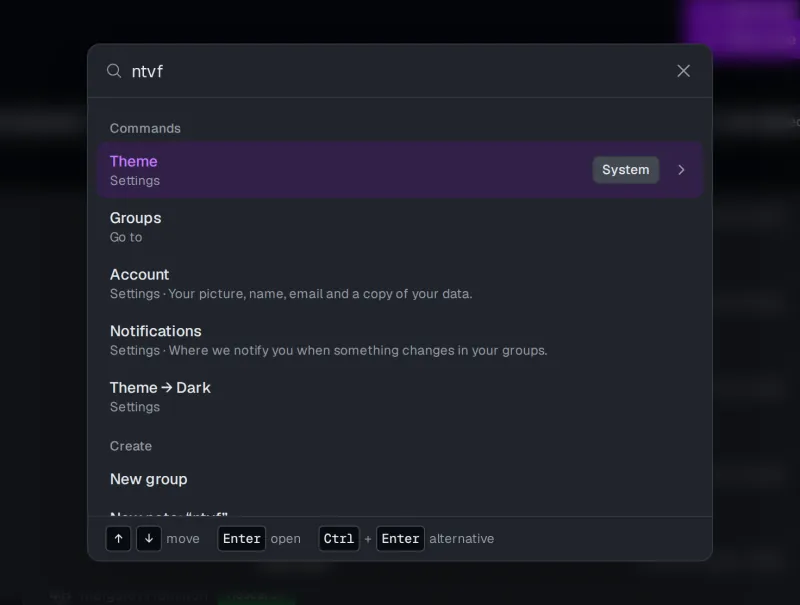
Digite notse e a primeira linha é a página Notes. Digite ntvf e você recebe Theme, como na
imagem acima. Esse segundo parece coisa de gato andando no teclado. É "тема", a palavra russa para
tema, digitada com o layout em inglês ainda ligado. Meu teclado tem dois layouts, e eu estou no
errado com frequência suficiente para ntvf virar caso de teste.
O matcher segue algumas regras simples:
- Maiúsculas, minúsculas e acentos são ignorados.
- As palavras podem vir em qualquer ordem, e cada palavra digitada só precisa ser o começo de uma
palavra do nome do comando ou de um dos seus outros nomes.
no allbasta para "all notes". - Uma palavra de quatro letras ou mais pode ter um erro de digitação: uma letra a mais, faltando ou errada, ou duas letras trocadas de lugar.
- A busca também é lida como se o outro layout de teclado estivesse ligado, e entre alfabetos, então letras latinas acham uma palavra em russo e vice-versa. Hoje isso vale para os layouts inglês e russo. Qualquer outro par precisa do próprio mapa de teclas.
Quando várias linhas batem, vence a correspondência mais limpa: primeiro um nome exato, depois um nome que começa com a busca, depois palavras que batem, depois um alias, depois o outro layout, e o erro de digitação por último. Assim, perdoar um erro nunca empurra uma resposta certa para baixo.
Cada comando também carrega as palavras que as pessoas tentam, em inglês e em russo. Notes responde a "all notes" e "заметки"; Activity (atividade), a "history", "log" e "audit". Ninguém lembra como você chamou a página. As pessoas lembram como elas teriam chamado.
A alternativa de costume é um fuzzy matcher, aquele que aceita quaisquer letras desde que apareçam
em ordem. Ele é a melhor escolha para um seletor de arquivos, em que gtn deve achar
go-to-notes.ts. Para uma lista de comandos, ele é generoso demais: poucas letras podem bater com
linhas que não têm nada a ver com o que você queria, e ele continua sem saber que ntvf é uma
palavra. Início de palavra mais um erro de digitação é mais rígido, e isso combina com nomes curtos
feitos para gente.
Um erro por palavra é o limite. Dois erros na mesma palavra não acham nada: é um matcher, não um
leitor de mentes. O matcher fica numa biblioteca compartilhada sob licença MIT,
@spy4x/platform, que você pode importar sem o resto do Seed.
Ele prepara os nomes de cada comando uma vez só, então cada tecla paga só pela ordenação.
O que ela mostra quando nada bate?
"No results" (nenhum resultado) é a paleta mandando você embora. A do Seed nunca diz isso, porque qualquer coisa que você digitou é um título perfeitamente bom para a próxima coisa.
Digite Palette demo. Nada se chama assim, então a seção Create oferece New note: “Palette demo”. Enter abre o formulário de nova nota com o título preenchido. Ctrl+Enter pula o
formulário: a nota é criada e aberta.
Essas linhas são montadas a partir da busca, nunca comparadas com ela, então qualquer texto as recebe:
export function quickCreateRows(context: PaletteContext, query: string): PaletteOption[] {
  const { t, currentGroup } = context
  const title = query.trim()
  if (title === "") return []
  const writable = currentGroup?.canWrite && context.notes !== false ? currentGroup : null
  const row = (entity: QuickCreateEntity, key: string): PaletteOption => ({
    id: `quick-create-${entity}`,
    label: t.t(`Search.withText`, { label: t.t(key), text: isolate(quoted(title)) }),
    group: t.t(`Search.create`),
    choice: { kind: "quick-create", entity, title },
  })
  // …uma nota e uma tag quando a pessoa pode escrever aqui, e um grupo
}
Um viewer, que não pode escrever, não recebe a linha "New note". A paleta só oferece o que os botões da página ofereceriam.
Como ela continua funcionando offline?
Duas coisas podem dar errado sem rede: a busca não tem a quem perguntar, e alguns comandos não têm quem os execute. A paleta trata cada uma separadamente.
A busca recorre ao dispositivo. O app do Seed já guarda uma cópia das suas notas no banco local do navegador (essa é a camada offline-first, em inglês). A paleta pergunta primeiro ao servidor e, quando não consegue alcançá-lo, busca nessa cópia:
return async (query, signal) => {
  if (query === "") return { notes: await recentNotes(sources), onDevice: !sources.canCall() }
  if (sources.canCall()) {
    try {
      const answer = await sources.server(query, signal)
      return { notes: answer.notes.map(fromWire), onDevice: false }
    } catch (error) {
      if (signal.aborted || !(isUnreachable(error) || isProxyAnswer(error))) throw error
    }
  }
  return { notes: await notesOnDevice(sources, indexOf, query), onDevice: true }
}
Esse é o
apps/spa/src/state/search.ts.
Três detalhes nele importam:
- O título da seção muda para "Notes on this device" (notas neste dispositivo), para você saber que a resposta pode ser mais antiga que a do servidor.
- Só um servidor inalcançável dispara o fallback. Uma recusa, como o rate limit, aparece como erro. Escondê-la atrás de resultados locais seria mentir com educação.
- O dispositivo ainda pode guardar notas de um grupo do qual você saiu. A busca olha só os grupos dos quais você faz parte agora.
A busca local é um pequeno índice no dispositivo, um mecanismo diferente do matcher dos comandos,
e perdoa os mesmos deslizes. Desligue a rede na demo, digite pallette com dois l, e a nota
"Palette demo" que você criou acima com Ctrl+Enter aparece. Com зфдуееу também, que é a mesma
palavra digitada no layout russo.
Comandos que precisam do servidor continuam na lista. Offline, "New group" ou "Delete my account" poderiam sumir da lista sem aviso. Aí você ficaria se perguntando se o recurso existe. Em vez disso, eles ficam onde estavam, esmaecidos, com "Needs a connection" (precisa de conexão) ao lado:
const SERVER_ONLY = new Set(
  [
    `import-notes`,
    `new-group`,
    `keep`,
    `download-data`,
    `change-picture`,
    `delete-account`,
    `turn-off-two-factor`,
    `end-other-sessions`,
  ].map((id) => `action-${id}`),
)

function needsServer(context: PaletteContext, option: PaletteOption): PaletteOption {
  return {
    ...option,
    disabledReason: context.online ? undefined : context.t.t(`Search.needsConnection`),
  }
}
New note e New tag não estão nessa lista. Eles funcionam offline: a escrita espera numa fila e sai quando a conexão volta.
Como ela é construída? Uma lista de comandos
O registro inteiro é o
libs/ui/palette-commands.ts.
É uma função pura: o estado do app entra (quem você é, qual grupo, online ou não) e uma lista de
opções sai. Sem store, sem fetch, sem router. Um comando é uma entrada:
{
  id: "notes",
  key: `Frame.notes`,
  href: (context) => context.notes === false ? null : NOTE_PATHS.list,
  aliases: [`notes list`, `all notes`, `заметки`, `список заметок`],
},
A chave de tradução do rótulo, para onde ele leva, as palavras que o acham. href devolve null
quando a pessoa não pode ir até lá, e o comando fica de fora.
Repare no que a entrada não tem: as teclas. G depois N não está escrito em lugar nenhum desse arquivo. O app tem uma lista de atalhos, e a paleta busca as teclas ali pela mesma chave de tradução:
function kbdOf(shortcuts: readonly ShortcutRow[], key: string): string | undefined {
  return shortcuts.find((row) => row.description === key)?.keys
}
Assim, a paleta e o diálogo Keyboard shortcuts não têm como discordar. A outra versão, com as teclas digitadas em dois lugares, funciona até o dia em que uma delas muda. O diálogo também lê o mesmo registro de volta e lista cada comando com as palavras que o acham.
Cada opção carrega uma escolha, um objetinho como { kind: "quick-create", entity, title }. O app
a executa pela mesma função que os botões chamam. A paleta nunca ganha uma segunda implementação
de "criar uma nota" que vai se afastando da real.
Por ser pura, ela é barata de testar: sem navegador, só estado entrando e linhas saindo. Os testes
se leem como a lista de recursos, por exemplo "put Go to Notes first for notse and заметки" e "keep
each command the server must run listed offline, dimmed with why, and dim none online". Eles ficam
em
palette-commands.test.ts.
O painel de admin tem a mesma paleta. Os comandos dele são uma segunda lista de 268 linhas, e todo o resto é compartilhado.
Como um produto adiciona os próprios registros?
O Seed é um template inicial, então a paleta precisa achar coisas de que eu nunca ouvi falar: suas faturas, contatos, projetos. Um produto os entrega como registros:
export interface PaletteRecord {
  /** Unique within its source. */
  id: string
  /** What the palette lists and matches, in the person's language. */
  label: string
  /** The row's second line, such as an amount or a date. It is shown, not matched. */
  detail?: string
  /** Other words that find it, such as a number or an old name. */
  aliases?: readonly string[]
  /** The page a pick opens, as a page command does. */
  href: string
}
Uma fonte é um título de seção mais uma função que devolve os registros que o dispositivo guarda
agora
(search-palette.tsx). Eles
são comparados no dispositivo pelo mesmo matcher dos comandos, então uma fatura ganha de graça o
perdão a erros de digitação e de layout, online ou não. Um porém: a função é chamada a cada tecla,
então precisa responder da memória e deve devolver os mesmos objetos enquanto nada mudou. O
matcher prepara cada objeto uma vez e reaproveita esse trabalho.
Tente quebrar
Abra a demo ao vivo e aperte "Try it now" (experimente agora). Você ganha uma conta de convidado com notas de exemplo. Depois:
- Aperte Ctrl+K (⌘K no Mac) e digite
notse, depoisntvf. - Digite
light, aperte Enter, depoisdark, Enter. - Digite um título que ninguém usou e aperte Ctrl+Enter.
- Desligue a rede nas ferramentas de desenvolvedor do navegador e busque essa nota com um erro de digitação.
Tudo isso está sob licença MIT no repositório, e as teclas estão listadas na página de atalhos. Se você achar um erro de digitação que ela deveria ter perdoado e não perdoou, é um teste que eu ainda não escrevi.